
Canva là một công cụ thiết kế đồ họa phổ biến giúp người dùng tạo ra các thiết kế chuyên nghiệp mà không cần kỹ năng chuyên sâu. Với giao diện thân thiện và hàng ngàn mẫu có sẵn, Canva là lựa chọn hoàn hảo cho các marketer, doanh nhân, giáo viên, sinh viên và bất kỳ ai muốn thiết kế nhanh chóng.
Trong bài viết này, chúng ta sẽ tìm hiểu những kiến thức quan trọng về Canva, từ các thao tác cơ bản đến các mẹo nâng cao giúp bạn làm việc hiệu quả hơn với công cụ này.
1. Canva Là Gì?
Canva là một nền tảng thiết kế trực tuyến cho phép người dùng tạo ra các ấn phẩm đồ họa như:
-
Poster, banner, flyer
-
Logo, danh thiếp
-
Bài đăng mạng xã hội (Facebook, Instagram, TikTok, YouTube, v.v.)
-
Bản thuyết trình, báo cáo
-
Hình ảnh cho website, blog
Với Canva, bạn có thể dễ dàng thiết kế mà không cần biết về Photoshop hay Illustrator. Công cụ này có phiên bản miễn phí và trả phí (Canva Pro) với nhiều tính năng mở rộng.
2. Các Tính Năng Cơ Bản Của Canva
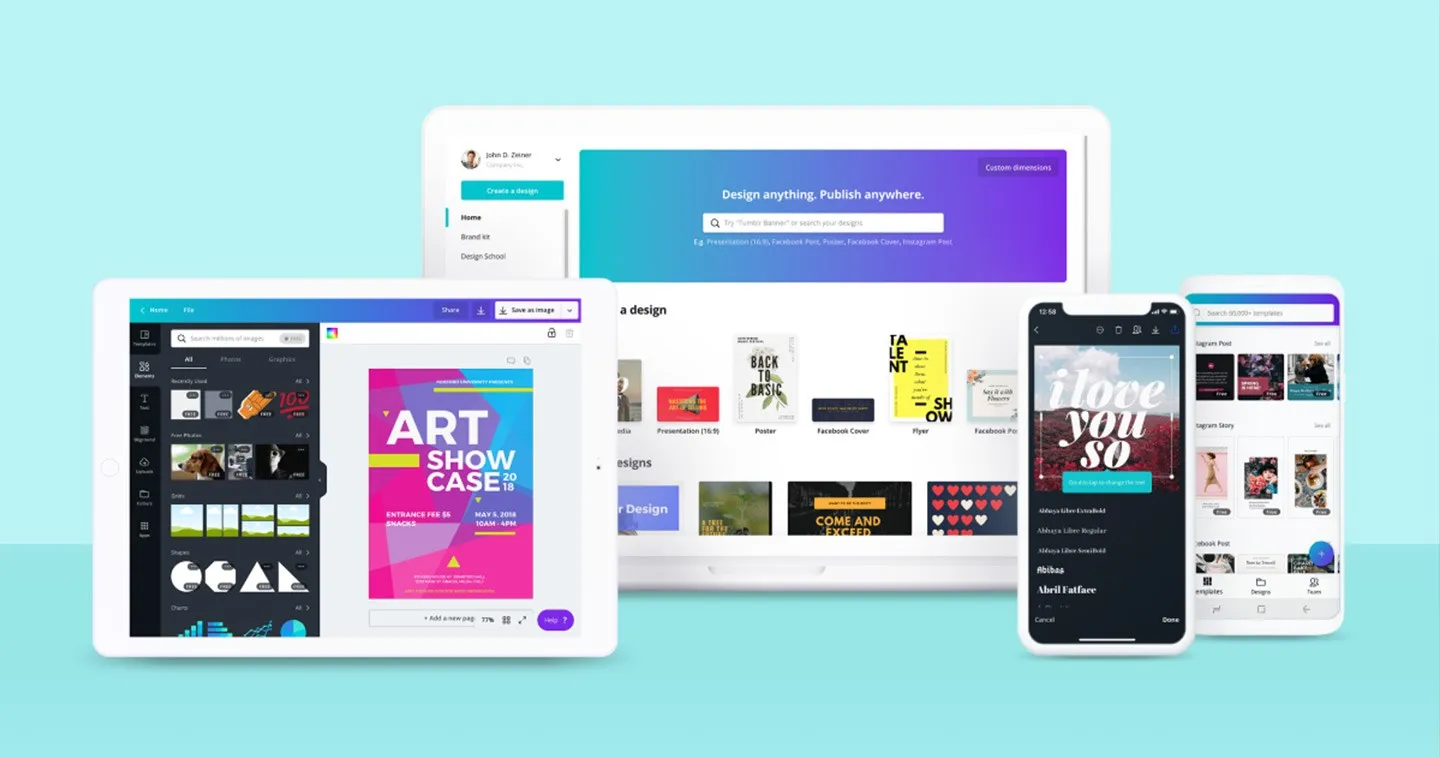
2.1. Tạo Thiết Kế Mới
-
Truy cập Canva.com và đăng nhập.
-
Nhấn vào nút “Tạo thiết kế mới”.
-
Chọn kích thước phù hợp hoặc nhập kích thước tùy chỉnh.
2.2. Chỉnh Sửa Mẫu Thiết Kế
-
Canva cung cấp hàng ngàn mẫu miễn phí cho người dùng.
-
Bạn có thể tùy chỉnh màu sắc, font chữ, hình ảnh theo nhu cầu.
-
Kéo-thả các yếu tố như văn bản, biểu tượng, hình ảnh vào thiết kế dễ dàng.
2.3. Thêm Văn Bản Và Hiệu Ứng
-
Nhấp vào mục “Văn bản” để thêm tiêu đề, nội dung hoặc chú thích.
-
Canva hỗ trợ nhiều font chữ và hiệu ứng chữ đẹp mắt như đổ bóng, phát sáng.
2.4. Thêm Hình Ảnh Và Biểu Tượng
-
Bạn có thể tải ảnh lên từ máy tính hoặc sử dụng thư viện ảnh miễn phí của Canva.
-
Các biểu tượng, hình minh họa có sẵn giúp thiết kế của bạn sinh động hơn.
2.5. Xuất File Hoặc Chia Sẻ
-
Sau khi hoàn tất, bạn có thể tải xuống file dưới dạng PNG, JPG, PDF, MP4 hoặc GIF.
-
Canva cũng cho phép chia sẻ trực tiếp lên Facebook, Instagram hoặc gửi qua email.
3. Những Mẹo Nâng Cao Khi Sử Dụng Canva
3.1. Sử Dụng Canva Pro Để Tận Dụng Nhiều Tính Năng
Canva Pro có giá khoảng 12.99 USD/tháng và cung cấp các tính năng như:
-
Xóa nền ảnh chỉ với một cú nhấp chuột.
-
Kho thư viện hơn 100 triệu hình ảnh, video, font chữ cao cấp.
-
Chỉnh sửa thiết kế theo thương hiệu riêng với bộ nhận diện màu sắc, logo.
-
Xuất file ở chất lượng cao hơn và tạo ảnh GIF động.
3.2. Tạo Và Lưu Mẫu Thiết Kế Riêng
Nếu bạn thường xuyên sử dụng một phong cách thiết kế nhất định, hãy lưu chúng dưới dạng mẫu cá nhân để tiết kiệm thời gian chỉnh sửa cho các dự án sau.
3.3. Sử Dụng Shortcut (Phím Tắt) Để Làm Việc Nhanh Hơn
Một số phím tắt hữu ích trong Canva:
-
Ctrl + D: Nhân đôi một đối tượng.
-
Ctrl + Shift + K: Chuyển đổi chữ hoa/thường.
-
Alt + phím mũi tên: Di chuyển một đối tượng chính xác hơn.
-
T: Thêm một khung văn bản nhanh chóng.
3.4. Xóa Nền Ảnh Chỉ Trong Một Giây
Nếu bạn đang sử dụng Canva Pro, hãy thử tính năng xóa nền ảnh để tạo các thiết kế chuyên nghiệp hơn mà không cần Photoshop.
3.5. Tận Dụng Các Hiệu Ứng Hoạt Hình
Nếu bạn tạo video ngắn hoặc bài thuyết trình, Canva hỗ trợ nhiều hiệu ứng chuyển động đẹp mắt giúp thiết kế sinh động hơn.
4. So Sánh Canva Miễn Phí Và Canva Pro
| Tính năng | Canva Miễn Phí | Canva Pro |
|---|---|---|
| Thư viện ảnh, video miễn phí | Có giới hạn | 100 triệu+ nội dung cao cấp |
| Xóa nền ảnh | ❌ Không có | ✅ Có |
| Bộ nhận diện thương hiệu | ❌ Không có | ✅ Có |
| Xuất file GIF, MP4 | ❌ Giới hạn | ✅ Chất lượng cao |
| Chia sẻ thiết kế nhóm | ❌ Hạn chế | ✅ Không giới hạn |
Nếu bạn là một doanh nghiệp, designer hoặc marketer, Canva Pro sẽ là lựa chọn tốt hơn để tận dụng các tính năng mạnh mẽ.
5. Một Số Câu Hỏi Thường Gặp Về Canva
5.1. Canva Có Hỗ Trợ Tiếng Việt Không?
Có! Canva hỗ trợ giao diện tiếng Việt, giúp người dùng dễ dàng thao tác.
5.2. Có Thể Sử Dụng Canva Trên Điện Thoại Không?
Có! Canva có ứng dụng dành cho Android và iOS với đầy đủ tính năng như trên máy tính.
5.3. Làm Sao Để Canva Không Bị Mờ Khi Xuất File?
Hãy chọn định dạng PNG hoặc PDF (in) để có chất lượng hình ảnh tốt nhất. Nếu dùng Canva Pro, bạn có thể xuất file ở độ phân giải cao hơn.
6. Kết Luận
Canva là một công cụ mạnh mẽ giúp bạn tạo ra các thiết kế đẹp mà không cần kinh nghiệm về đồ họa. Dù bạn là người mới bắt đầu hay đã có kinh nghiệm, Canva đều có thể đáp ứng nhu cầu của bạn với hàng loạt tính năng hữu ích.
Hy vọng bài viết này đã cung cấp cho bạn những kiến thức quan trọng về Canva và giúp bạn tận dụng tối đa công cụ này trong công việc của mình. Nếu có câu hỏi, hãy để lại bình luận bên dưới!
Thông tin chi tiết
- Học viện Digital Platform Việt Nam
- Cơ sở chính: 310 Lê Quang Định, P.11, Q.Bình Thạnh, TP.HCM
- Cơ sở 2: Tòa nhà JVPE, lô 20, đường số 2, Công viên phần mềm Quang Trung, P. Tân Chánh Hiệp, Q.12, TP.HCM
- Hotline: 0902 808 146
- Email: info@idm.edu.vn
- Fanpage: Học viện Digital Platform Việt Nam


